
В современном транспортном бизнесе тахографы играют ключевую роль в обеспечении соблюдения норм и правил, связанных с режимом труда и отдыха водителей. Однако нередко возникают ситуации, когда тахограф не распознает карту водителя, что может привести к серьезным последствиям, включая штрафы и проблемы с контролирующими органами. В данной статье мы подробно рассмотрим основные причины, по которым тахограф не видит карту, а также предоставим пошаговые инструкции по устранению неисправностей, включая чистку, проверку драйверов и настройку программного обеспечения. Эта информация будет полезна как водителям, так и владельцам транспортных компаний, стремящимся обеспечить бесперебойную работу своих тахографов и избежать неприятных ситуаций.
Механические причины отказа считывания чипа
Прежде всего, обратите внимание на состояние карты и слота для её приема. Механические повреждения — одна из основных причин сбоев в работе системы. Пластиковая поверхность карты может быть деформирована, а золотистые контакты на чипе — окислены или загрязнены. Даже мельчайшая пылинка, попавшая в считывающее устройство, способна нарушить электрический контакт между пинами карты и контактной группой тахографа.
Если на карте есть глубокие царапины, сколы или следы воздействия агрессивных жидкостей, это может привести к необратимым повреждениям микрочипа. В таких случаях устройство не сможет распознать носитель информации. Также важно проверить, насколько плотно карта вставляется в слот. Иногда пластиковые направляющие внутри приемника могут изнашиваться или ломаться, что приводит к неполному вхождению карты и, как следствие, отсутствию контакта.
Для удаления загрязнений рекомендуется использовать специализированные чистящие средства для электроники или сухие безворсовые материалы. Не применяйте абразивные вещества или жидкости с содержанием воды, так как это может вызвать короткое замыкание или коррозию контактов. Регулярное обслуживание помогает предотвратить неожиданные отказы оборудования во время рейса.
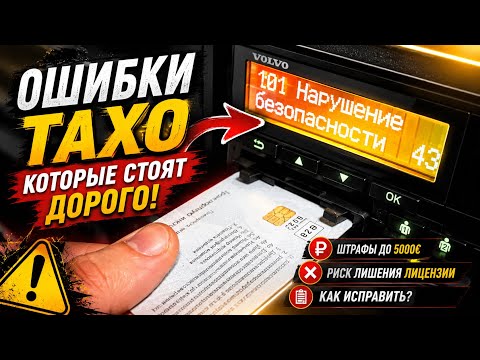
Диагностика состояния контактов карты и слота
Визуальный осмотр следует проводить при хорошем освещении, тщательно анализируя поверхность чипа. На ней не должно быть следов от пальцев, жирных пятен или налета. Если карта хранится рядом с ключами или мелочью, на контактах могут образовываться потертости, что со временем ухудшает проводимость. Также стоит обратить внимание на слот для карты: в него могут попасть посторонние предметы или ворсинки.
В некоторых случаях может помочь аккуратная чистка контактов карты с использованием мягкого ластика или спиртовой салфетки. После очистки важно дождаться полного высыхания поверхности перед повторной установкой. Если карта вставляется с трудом или, наоборот, слишком свободно держится в гнезде, это может свидетельствовать о механической неисправности тахографа, что требует вмешательства специалистов.
⚠️ Важно: Использование металлических предметов (игл, ножниц, отверток) для чистки слота карты строго запрещено. Это может привести к замыканию контактов внутри устройства и поломке тахографа.
Необходимо помнить, что срок службы карт водителя ограничен, и при активном использовании они могут выйти из строя раньше, чем указано производителем. Если очистка не дала результатов, стоит проверить работу тахографа с другой исправной картой. Если второе устройство функционирует нормально, проблема заключается в первой карте, и ее следует заменить.
| Причина проблемы | Возможные решения | Рекомендации по проверке |
|---|---|---|
| Неправильная установка карты | Убедитесь, что карта вставлена правильно | Проверьте, не повреждена ли карта |
| Неисправность тахографа | Проверьте настройки тахографа | Обратитесь к специалисту по ремонту |
| Износ карты водителя | Замените карту на новую | Проверяйте срок действия карты |
| Проблемы с контактами | Очистите контакты карты и тахографа | Используйте изопропиловый спирт |
| Обновление программного обеспечения | Установите последние обновления | Проверьте сайт производителя тахографа |
| Неправильные настройки тахографа | Сбросьте настройки до заводских | Ознакомьтесь с инструкцией к тахографу |
| Проблемы с электропитанием | Проверьте предохранители и проводку | Убедитесь в исправности аккумулятора |
Интересные факты
Вот несколько интересных фактов, связанных с темой "Почему тахограф не видит карту водителя":
Совместимость оборудования: Одной из распространенных причин, по которой тахограф не распознает карту водителя, является несовместимость оборудования. Некоторые старые модели тахографов могут не поддерживать новые типы карт, что приводит к проблемам с их считыванием. Регулярное обновление программного обеспечения тахографа может помочь избежать таких ситуаций.
Проблемы с картой: Карта водителя может быть повреждена или загрязнена, что также может стать причиной того, что тахограф не видит ее. Микротрещины, царапины или загрязнения на поверхности карты могут мешать считыванию данных. Регулярная проверка состояния карты и ее аккуратное хранение могут продлить срок службы устройства.
Ошибки в настройках: Иногда тахограф может не распознавать карту водителя из-за неправильных настроек или конфигурации устройства. Например, если тахограф был неправильно откалиброван или если в нем установлены неверные параметры, это может привести к сбоям в работе. Важно следовать инструкциям производителя и проводить регулярные проверки и калибровку тахографа для предотвращения подобных проблем.

Программные сбои и работа с драйверами
Когда физическое состояние устройства и считывателя в порядке, проблема может быть в программном обеспечении. Тахограф, подключенный к компьютеру для выгрузки информации, иногда не распознает карту из-за конфликтов драйверов или неправильных настроек операционной системы. Это особенно актуально для Windows 10 и Windows 11, где обновления безопасности могут блокировать работу устаревших устройств.
Диспетчер устройств — основной инструмент для выявления таких неполадок. Если система не распознает считыватель, в списке оборудования может появиться устройство с желтым восклицательным знаком или оно будет обозначено как «Неизвестное устройство». В этом случае необходимо вручную установить или переустановить драйверы, предоставленные производителем.
Важно проверить, что версия программного обеспечения тахографа совместима с установленной операционной системой. Устаревшие версии программ могут не поддерживать новые протоколы связи или содержать ошибки, мешающие корректной авторизации карты. Регулярное обновление программного обеспечения и драйверов необходимо для обеспечения стабильной работы системы.
Установка и обновление драйверов считывателя
Установка драйверов требует внимательного подхода и соблюдения последовательности действий. В первую очередь необходимо удалить все ранее установленные версии программ и драйверов через панель управления. Затем загрузите последнюю версию драйвера с официального сайта производителя тахографа или считывателя, избегая ненадежных сторонних источников.
Перед подключением устройства к компьютеру рекомендуется запустить установочный файл драйвера. Если устройство уже подключено, лучше временно его отключить, удалить старое программное обеспечение, перезагрузить компьютер, а затем установить новый драйвер и снова подключить устройство.
После успешной установки драйверов важно проверить состояние устройства в диспетчере задач. Оно должно отображаться в разделе «Устройства чтения смарт-карт» без ошибок. Если устройство распознано, но карта не читается, обратите внимание на настройки программы для выгрузки данных. В некоторых случаях может потребоваться вручную выбрать тип подключенного считывателя в меню настроек приложения.
| Тип проблемы | Симптом в системе | Метод решения |
|---|---|---|
| Конфликт драйверов | Желтый восклицательный знак | Полная переустановка драйвера |
| Неизвестное устройство | Отсутствие названия в списке | Обновление конфигурации оборудования |
| Блокировка ОС | Запрос прав администратора | Запуск от имени администратора |

Настройки операционной системы и служб
Операционная система Windows включает встроенную службу для работы со смарт-картами, которая может быть отключена или неправильно настроена. Если эта служба не активна, программы не смогут получить доступ к карте водителя, независимо от состояния драйверов. Проверка состояния службы — ключевой шаг в диагностике программных проблем.
Чтобы получить доступ к настройкам служб, откройте меню «Выполнить» и введите команду services.msc. В списке найдите службу «Смарт-карта» (Smart Card). Ее статус должен быть «Выполняется», а тип запуска — «Автоматически». Если служба остановлена, запустите её вручную.
Также проверьте настройки электропитания USB-портов. Система может отключать порты для экономии энергии, что приводит к разрыву соединения со считывателем. В диспетчере устройств, в свойствах каждого корневого USB-концентратора на вкладке управления электропитанием снимите галочку с пункта «Разрешить отключение этого устройства».
Конфликты портов и антивирусное ПО
Иногда антивирусные программы или брандмауэры могут воспринимать действия устройства чтения карт как подозрительные и блокировать доступ к нему. Чтобы выяснить причину, временно отключите защиту или добавьте программу для работы с тахографом в список исключений. После завершения диагностики рекомендуется вернуть защитные настройки в прежнее состояние.
Также могут возникать конфликты портов, особенно если к компьютеру подключено много USB-устройств. Попробуйте подключить считыватель к другому порту, предпочтительно к тому, который находится на материнской плате сзади системного блока. Избегайте использования USB-хабов без собственного питания.
В корпоративных сетях доступ к портам может быть ограничен групповыми политиками безопасности. В этом случае даже корректная установка драйверов не поможет без вмешательства системного администратора. Рекомендуется уточнить у ИТ-специалистов вашей организации, не заблокирован ли доступ к устройствам ввода на уровне домена.
⚠️ Внимание: Будьте осторожны при изменении настроек системных процессов в службах Windows. Отключение критически важных служб может привести к нестабильной работе операционной системы.
Специфика работы различных моделей тахографов
Разные производители тахографов используют свои протоколы и особенности конструкции считывателей. Например, устройства VDO серии DTCO известны своей надежностью, но требуют тщательной очистки контактов. Модели Shlumberger (в настоящее время Continental) могут нуждаться в более длительном времени для инициализации карты при холодном запуске.
Российские тахографы с блоком СКЗИ, такие как АТОЛ, Меркурий и Штрих, имеют дополнительные меры безопасности и могут блокировать считывание при попытке несанкционированного доступа или нарушении целостности пломб. Ошибки в работе таких устройств часто сопровождаются специфическими кодами, которые можно расшифровать, обратившись к руководству пользователя.
При использовании универсальных считывателей Smart Card Reader не всегда можно гарантировать совместимость с конкретным тахографом. Некоторые модели считывателей могут не поддерживать необходимую скорость обмена данными для определенных версий тахографов, что приводит к тайм-аутам и ошибкам при чтении.
Особенности отечественных и европейских систем
Европейские тахографы, соответствующие стандарту EU, часто используют протокол ISO 7816, который определяет временные интервалы. Если считыватель не укладывается в эти рамки, возникает ошибка. Российские версии могут иметь особенности в прошивке, что требует специализированного программного обеспечения, например, Мастерская тахографов или DTCO Download.
Важно следить за актуальностью версий прошивок тахографов. Устаревшая прошивка может вызвать проблемы с новыми картами водителей, соответствующими обновленным стандартам. Процесс обновления прошивки тахографа сложен, поэтому лучше доверить его выполнение авторизованным сервисным центрам.
В таблице ниже представлено сравнение популярных моделей тахографов и их подверженности распространенным проблемам при считывании карт.
| Модель тахографа | Частая причина сбоя | Рекомендуемое ПО |
|---|---|---|
| VDO DTCO 3.0 | Загрязнение контактов | VDO Download |
| АТОЛ Drive 5 | Конфликт драйверов | АТОЛ Тахограф |
| Штрих Тахо RUS | Ошибка СКЗИ | Штрих Тахограф |
Типичные ошибки и методы их устранения
Анализ обращений в сервисные центры выявляет распространенные ошибки, которые пользователи совершают при попытке самостоятельно решить проблемы. Осознание этих ошибок помогает сэкономить время и избежать ухудшения ситуации.
- Игнорирование индикаторов состояния — многие пользователи не обращают внимания на мигание светодиодов на считывателе, сигнализирующее о текущем этапе процесса. Как правильно: ознакомьтесь с цветовой индикацией в руководстве пользователя: красный свет обычно указывает на ошибку контакта, зеленый — на успешную авторизацию, а мигающий — на процесс чтения.
- Использование нелицензионного программного обеспечения — попытки применять «крякнутые» версии программ для извлечения данных часто приводят к сбоям в работе драйверов. Как правильно: используйте только официальные версии программ от производителя тахографа или надежные дистрибутивы.
- Резкое извлечение карты — выдергивание карты во время записи данных или когда индикатор активен может повредить файловую систему карты. Как правильно: дождитесь завершения операции и сигнала о том, что карту можно безопасно извлечь, или воспользуйтесь программным завершением работы с устройством.
- Отсутствие резервного копирования — попытки «восстановить» карту форматированием или другими радикальными методами без предварительного сохранения данных. Как правильно: перед любыми действиями извлеките данные в сыром формате и сохраните их на жестком диске.
Соблюдение этих рекомендаций значительно уменьшает вероятность серьезных проблем. Не забывайте, что карта водителя является личным документом, и ее повреждение может привести к необходимости повторного получения в контролирующих органах.
Когда необходима помощь специалиста
Существует множество ситуаций, когда попытки самостоятельно отремонтировать устройство могут оказаться неэффективными и даже опасными. Если тахограф не распознает карту, хотя на других устройствах она работает, это может указывать на неисправность считывающего модуля.
Механические повреждения слота, например, сломанные контакты внутри разъема, требуют замены всего модуля или платы. Не рекомендуется самостоятельно паять контакты, так как это может повредить соседние компоненты или нарушить герметичность корпуса, что приведет к потере калибровки.
Квалифицированная помощь специалиста необходима также в случаях, связанных с ошибками блока СКЗИ. Вмешательство в работу криптографического модуля без лицензии и необходимого оборудования незаконно и может привести к необратимой блокировке устройства.
Если возникают программные сбои, которые не устраняются переустановкой драйверов, может потребоваться перепрошивка устройства. Эта процедура выполняется через диагностический разъем с использованием специализированного оборудования и должна проводиться только в авторизованных сервисных центрах.
В заключение, большинство проблем с чтением карт можно решить на этапе первичной диагностики и чистки. Однако сложность электронных устройств требует осторожного подхода. Если простые методы не помогают, лучше обратиться к профессионалам, что сэкономит время и убережет от возможных штрафов.
Регулярное обслуживание оборудования, обновление программного обеспечения и соблюдение правил эксплуатации карт водителей помогут избежать неожиданных поломок в пути. Правильная диагностика и понимание принципов работы системы — залог бесперебойной работы транспортного средства и соблюдения законодательства.
Проверка совместимости карты водителя с тахографом
Первым шагом в устранении проблемы с тем, что тахограф не видит карту водителя, является проверка совместимости карты с конкретной моделью тахографа. Разные производители тахографов могут использовать различные форматы и стандарты для карт водителей, поэтому важно убедиться, что карта соответствует требованиям устройства.
Для начала, ознакомьтесь с документацией к тахографу. В ней обычно указаны совместимые модели карт водителей и их характеристики. Если у вас нет доступа к документации, вы можете найти информацию на сайте производителя тахографа или обратиться в службу поддержки.
Также стоит обратить внимание на версию программного обеспечения тахографа. Некоторые старые модели тахографов могут не поддерживать новые карты водителей, особенно если они были выпущены после обновления стандартов. Проверьте, есть ли доступные обновления для вашего тахографа, и установите их, если это необходимо.
Кроме того, убедитесь, что карта водителя не повреждена. Визуально проверьте карту на наличие царапин, трещин или других видимых дефектов. Если карта выглядит поврежденной, возможно, потребуется заменить ее на новую. Также стоит проверить, правильно ли вставлена карта в слот тахографа. Иногда проблема может заключаться в неправильной ориентации карты или в том, что она не полностью вставлена.
Не забудьте проверить, не истек ли срок действия карты водителя. Каждая карта имеет свой срок действия, и если он истек, тахограф может не распознать карту. В этом случае необходимо обратиться в уполномоченный орган для получения новой карты.
Если все вышеперечисленные проверки не помогли, возможно, проблема заключается в самом тахографе. В этом случае рекомендуется обратиться к квалифицированному специалисту для диагностики и ремонта устройства. Помните, что регулярное техническое обслуживание тахографа поможет избежать подобных проблем в будущем.
Сравнение версий и стандартов
При диагностике проблем с тахографами важно учитывать, что различные версии и стандарты устройств могут влиять на их совместимость с картами водителей. Тахографы, как и карты, имеют свои версии программного обеспечения и аппаратные стандарты, которые могут различаться в зависимости от производителя и модели. Это может стать причиной того, что тахограф не распознает карту водителя.
Существует несколько основных стандартов тахографов, таких как аналоговые и цифровые тахографы. Аналоговые устройства, как правило, имеют более простую конструкцию и могут не поддерживать современные функции, которые доступны в цифровых тахографах. Цифровые тахографы, в свою очередь, могут работать с картами водителей, которые соответствуют определенным стандартам, таким как ISO 7816, и имеют соответствующее программное обеспечение.
Кроме того, важно учитывать, что карты водителей также имеют свои версии и могут быть обновлены. Если карта водителя устарела или не соответствует версии тахографа, это может привести к проблемам с распознаванием. Например, если тахограф был обновлен до последней версии программного обеспечения, а карта водителя осталась на более ранней версии, это может вызвать несовместимость.
Также стоит обратить внимание на региональные различия в стандартах. В некоторых странах могут использоваться свои версии тахографов и карт водителей, что также может стать причиной проблем с совместимостью. Например, тахографы, сертифицированные для использования в Европе, могут не работать с картами, предназначенными для других регионов, таких как Азия или Америка.
Для устранения проблем с несовместимостью рекомендуется:
- Проверить версию тахографа и карты водителя, убедившись, что они совместимы.
- Обновить программное обеспечение тахографа до последней версии, если это возможно.
- При необходимости заменить карту водителя на более новую версию, соответствующую стандартам тахографа.
- Обратиться к производителю тахографа или поставщику карт для получения рекомендаций по совместимости.
Следуя этим рекомендациям, можно значительно снизить вероятность возникновения проблем с распознаванием карты водителя тахографом и обеспечить корректную работу системы учета рабочего времени водителей.
Физическое повреждение карты водителя
Физическое повреждение карты водителя может стать одной из основных причин, по которой тахограф не распознает устройство. Важно понимать, что карта водителя — это электронное устройство, которое содержит важные данные о водителе и его рабочем времени. Если карта повреждена, тахограф не сможет корректно считать информацию, что может привести к различным проблемам, включая штрафы и нарушения законодательства.
Существует несколько типов повреждений, которые могут повлиять на работоспособность карты:
- Царапины и трещины: Механические повреждения поверхности карты могут затруднить считывание данных. Даже небольшие царапины могут повлиять на качество контакта между картой и считывающим устройством тахографа.
- Деформация: Если карта была подвергнута сильному давлению или изгибу, это может привести к внутренним повреждениям, которые не видны невооруженным глазом. Деформированная карта может не вставляться в тахограф должным образом.
- Загрязнение: Пыль, грязь или влага на поверхности карты могут препятствовать нормальному считыванию. Важно регулярно очищать карту от загрязнений, используя мягкую ткань и специальные средства для ухода за электронными устройствами.
- Коррозия: Если карта была подвергнута воздействию влаги, это может привести к коррозии контактов. В таком случае карта может полностью выйти из строя и потребует замены.
Чтобы избежать проблем с физическим повреждением карты водителя, следуйте нескольким простым рекомендациям:
- Храните карту в специальном футляре, который защитит ее от механических повреждений.
- Избегайте контакта карты с жидкостями и химическими веществами.
- Регулярно проверяйте состояние карты и при необходимости очищайте ее от загрязнений.
- Не допускайте перегибов и сильного давления на карту.
Если вы подозреваете, что проблема с тахографом связана с физическим повреждением карты водителя, рекомендуется обратиться в сервисный центр для диагностики и, при необходимости, замены карты. Помните, что исправная карта — это залог вашей безопасности на дороге и соблюдения всех норм законодательства.
Методы диагностики и проверки карты
Когда тахограф не распознает карту водителя, это может быть связано с различными проблемами, начиная от аппаратных неисправностей и заканчивая неправильными настройками. Для того чтобы выявить причину неисправности, необходимо провести диагностику и проверить карту водителя. Ниже представлены основные методы, которые помогут в этом процессе.
1. Проверка карты водителя
Первым шагом в диагностике является проверка самой карты водителя. Убедитесь, что карта не повреждена и не имеет видимых дефектов, таких как трещины или царапины. Также проверьте, нет ли загрязнений на контактной поверхности карты. Если карта выглядит нормально, попробуйте вставить её в другой тахограф, чтобы определить, работает ли она корректно.
2. Проверка тахографа
Если карта водителя в порядке, следующим шагом будет проверка самого тахографа. Убедитесь, что устройство включено и работает корректно. Проверьте, нет ли ошибок на дисплее тахографа. Если тахограф не распознает карту, возможно, проблема заключается в самом устройстве. В этом случае стоит обратиться к специалисту для диагностики и ремонта тахографа.
3. Обновление программного обеспечения
Некоторые тахографы требуют регулярного обновления программного обеспечения для корректной работы с картами водителей. Проверьте, установлены ли последние обновления на вашем тахографе. Если нет, загрузите и установите их, следуя инструкциям производителя. Обновление ПО может решить проблемы совместимости между тахографом и картой водителя.
4. Проверка настроек тахографа
Убедитесь, что настройки тахографа соответствуют требованиям. Некоторые устройства имеют настройки, которые могут блокировать распознавание карты водителя. Проверьте, правильно ли настроены параметры, такие как тип карты и режим работы тахографа. Если вы не уверены в правильности настроек, обратитесь к руководству пользователя или к специалисту.
5. Использование диагностического оборудования
Для более глубокой диагностики можно использовать специальное диагностическое оборудование, которое позволяет проверить состояние тахографа и карты водителя. Такие устройства могут выявить скрытые ошибки и неисправности, которые не видны при обычной проверке. Если у вас есть доступ к такому оборудованию, воспользуйтесь им для более точной диагностики.
6. Обращение в сервисный центр
Если все вышеперечисленные методы не помогли, рекомендуется обратиться в авторизованный сервисный центр. Специалисты смогут провести полную диагностику и выявить причину проблемы. Они также могут предложить решение, которое позволит восстановить работоспособность тахографа и карты водителя.
Следуя этим методам диагностики и проверки, вы сможете выявить причину, по которой тахограф не видит карту водителя, и предпринять необходимые шаги для устранения неисправности. Помните, что регулярное обслуживание и проверка оборудования помогут избежать подобных проблем в будущем.
Обновление прошивки тахографа
Обновление прошивки тахографа является важным шагом в устранении проблем с распознаванием карты водителя. Современные тахографы, как и любое другое электронное устройство, требуют регулярного обновления программного обеспечения для обеспечения корректной работы и совместимости с новыми версиями карт водителей.
Процесс обновления прошивки может варьироваться в зависимости от модели тахографа, однако основные шаги остаются схожими. Первым делом необходимо проверить версию установленной прошивки. Это можно сделать через меню тахографа, где обычно отображается информация о текущей версии ПО. Сравните её с последней доступной версией на сайте производителя или у вашего поставщика тахографов.
Если вы обнаружили, что ваша версия устарела, следующим шагом будет загрузка новой прошивки. Для этого вам потребуется доступ к компьютеру с установленным программным обеспечением для работы с тахографами, а также специальный кабель для подключения тахографа к компьютеру. Убедитесь, что у вас есть все необходимые драйверы и программы, предоставленные производителем тахографа.
После подключения тахографа к компьютеру запустите программу обновления. В большинстве случаев она предложит вам выбрать файл с новой прошивкой. Убедитесь, что вы выбрали правильный файл, так как установка неподходящей версии может привести к сбоям в работе устройства. Следуйте инструкциям на экране, чтобы завершить процесс обновления. Обычно это включает в себя подтверждение начала обновления и ожидание завершения процесса, который может занять от нескольких минут до получаса.
После успешного обновления прошивки обязательно перезагрузите тахограф. Это поможет системе правильно инициализироваться с новыми настройками. После перезагрузки проверьте, распознает ли тахограф карту водителя. Если проблема не решена, возможно, потребуется провести дополнительные проверки, такие как тестирование карты на другом тахографе или обращение в сервисный центр для диагностики устройства.
Важно помнить, что регулярное обновление прошивки тахографа не только помогает избежать проблем с распознаванием карт водителей, но и обеспечивает соответствие актуальным требованиям законодательства и стандартам безопасности. Поэтому рекомендуется проводить обновления не реже одного раза в год или по мере выхода новых версий программного обеспечения.
Процедура и рекомендации по обновлению
Обновление тахографа и карты водителя – это важный процесс, который может помочь устранить проблемы с их совместимостью и функциональностью. Если тахограф не видит карту водителя, одной из причин может быть устаревшее программное обеспечение. В этом разделе мы рассмотрим основные шаги и рекомендации по обновлению тахографа и карты водителя.
1. Подготовка к обновлению
- Убедитесь, что у вас есть доступ к последним версиям программного обеспечения для тахографа. Обычно их можно найти на официальном сайте производителя или у авторизованных дистрибьюторов.
- Проверьте, что у вас есть все необходимые инструменты для обновления, включая компьютер с установленным программным обеспечением для работы с тахографами и USB-кабель для подключения устройства.
- Сделайте резервную копию всех данных тахографа и карты водителя. Это поможет избежать потери важной информации в случае сбоя во время обновления.
2. Процесс обновления тахографа
- Подключите тахограф к компьютеру с помощью USB-кабеля.
- Запустите программное обеспечение для тахографа и выберите опцию обновления. Обычно это можно найти в разделе «Настройки» или «Обслуживание».
- Следуйте инструкциям на экране, чтобы загрузить и установить последнюю версию программного обеспечения. Убедитесь, что процесс обновления не прерывается, так как это может привести к повреждению устройства.
- После завершения обновления отключите тахограф от компьютера и перезагрузите его.
3. Обновление карты водителя
- Вставьте карту водителя в тахограф и убедитесь, что устройство распознает ее.
- Если тахограф видит карту, но она устарела, используйте тот же компьютер и программное обеспечение, чтобы обновить данные карты. Обычно это делается через опцию «Обновление карты» в меню программного обеспечения.
- Если тахограф не распознает карту, попробуйте вставить ее в другой тахограф или использовать специальный считыватель карт для проверки ее работоспособности.
4. Проверка результатов обновления
После завершения обновления тахографа и карты водителя, проведите тестирование, чтобы убедиться, что устройство корректно распознает карту и все функции работают должным образом. Проверьте, отображаются ли данные о вождении, и нет ли ошибок в записи информации.
5. Рекомендации по регулярному обслуживанию
- Регулярно проверяйте наличие обновлений программного обеспечения для тахографа и карты водителя, чтобы избежать проблем с совместимостью.
- Храните тахограф и карту водителя в чистом и сухом месте, чтобы избежать повреждений.
- Обучите водителей правильному использованию тахографа и карты, чтобы минимизировать риск возникновения ошибок.
Следуя этим рекомендациям, вы сможете успешно обновить тахограф и карту водителя, что поможет устранить проблемы с их совместимостью и обеспечит корректную работу устройства в дальнейшем.